Tasks
Manage device-specific tasks and maintenance workflows
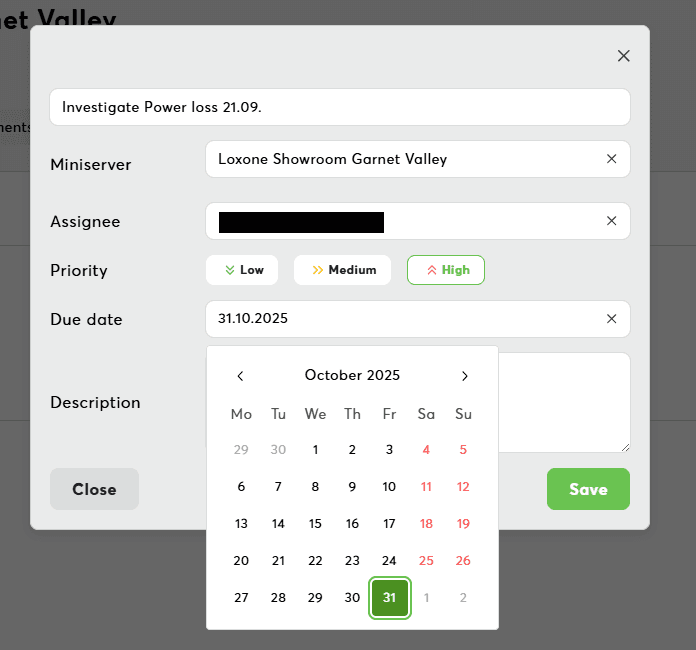 The Tasks tab enables device-specific task management and maintenance workflows. This is your central hub for organizing device maintenance, tracking issues, and coordinating team work on specific devices.
What this delivers:
- Device-specific task management
- Priority and due date tracking
- Team assignment and coordination
- Task creation from system messages
Task Card Information
Each task shows:
- Title: Task name/description
- Priority: High | Medium | Low
- Due date: When task should be completed
- Status: Open | In Progress | Completed
- Assignee: Who is responsible
Creating a Task
Options:
Option 1: From system message
- Go to System Status tab
- Click on message
- Click "Create Task" button
- Task pre-filled with message details
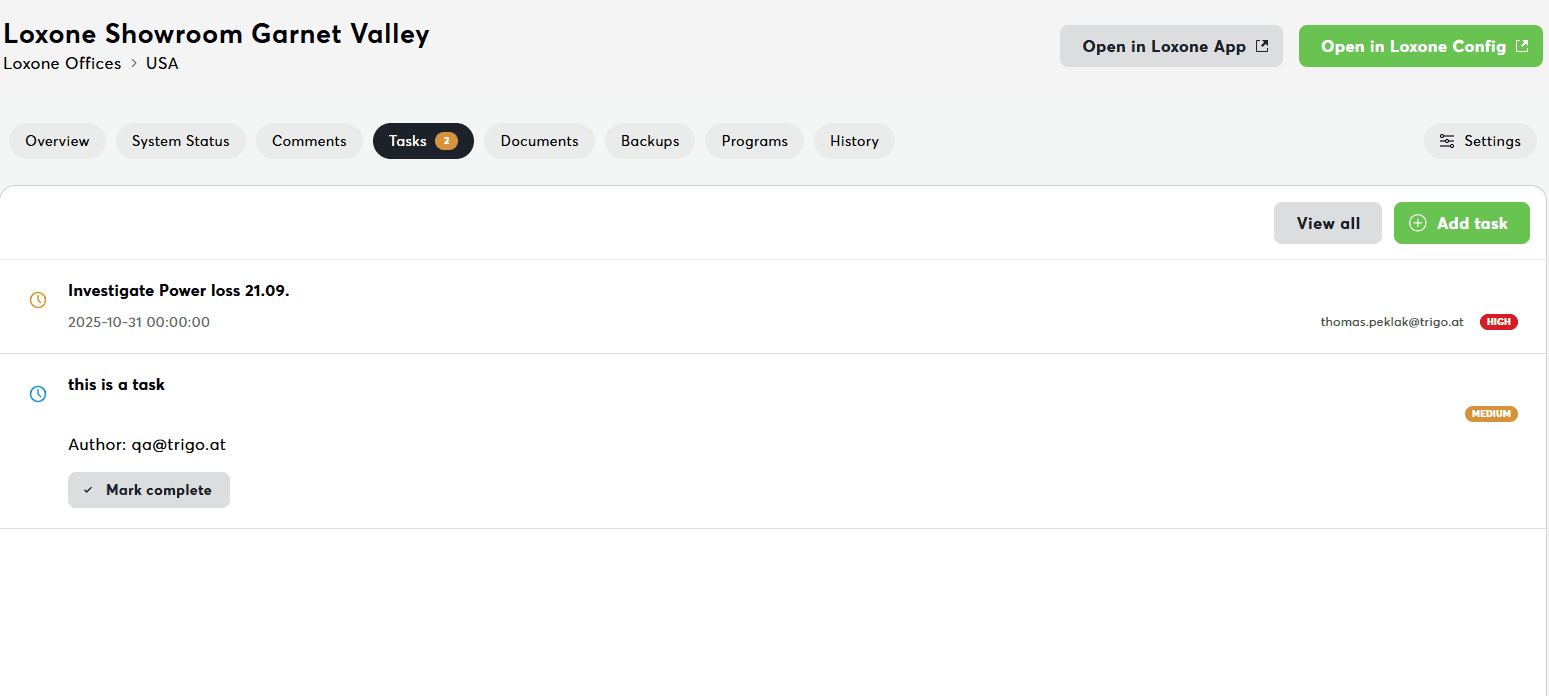
Option 2: Manual creation
- Click "New Task" button
- Fill in details:
- Task name: Descriptive title
- Description: Full details
- Priority: High | Medium | Low
- Due date: Target completion date
- Assignee: Team member responsible
- Click "Create"
Task Actions
Mark as Complete
Button: "Mark Complete" ✓
Effect:
- Moves task to completed list
- Updates status
- Notifies assignee
- Records completion time
Edit Task
Actions:
- Change title, description
- Update priority
- Modify due date
- Reassign to different user
Delete Task
Button: Delete icon
Effect: Permanently removes task (requires confirmation)
View Details
Click: Task card
Opens: Full task details modal with:
- Complete description
- Activity history
- Comments/discussions
- Related messages
Related Documentation
- Miniserver Details - Central dashboard
- Comments - Team collaboration
- System Status - System messages