Quick Actions & Bulk Operations
Complete guide to Miniserver quick actions and bulk operations for first-level support
Quick Actions are one-click operations available directly from the Miniserver Details page, while Bulk Operations allow you to perform actions on multiple devices simultaneously from the device list view. 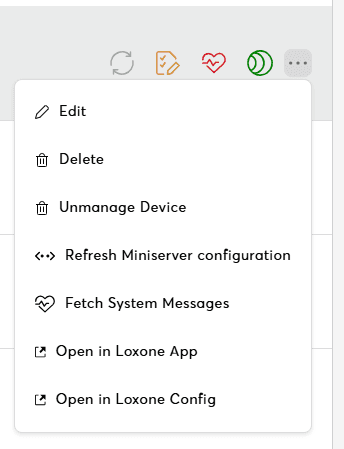
Quick Actions (Miniserver Details)
Accessing Quick Actions
Location: Miniserver Details page → Quick Actions Card -> Dot Menu
Available Quick Actions
1. Reconnect Device
When visible: Device status is "Disconnected" or "Error"
Required permissions: Edit device permissions
Step-by-step:
- Verify device status shows "Disconnected" or "Error"
- Click "Reconnect" button (orange color)
- Choose method:
- Automatic Pairing (Recommended):
- Copy provisioning code
- Paste in Loxone Config Exosphere Plugin
- Save and upload to Miniserver
- Admin Credentials (Legacy):
- Enter Exo User (default:
exo) - Enter Admin Username (default:
admin) - Enter Admin Password
- Enter Exo User (default:
- Automatic Pairing (Recommended):
- Click "Reconnect"
- Wait for completion (status changes to "Connected")
2. Check Connection (Refresh Configuration)
When visible: Device had recent connection errors or configuration may be out of sync
Required permissions: Edit device permissions
Step-by-step:
- Click "Check Connection" button
- Wait for completion
- Verify configuration updated in Device Details card
Expected result: Latest configuration synced from Miniserver
3. Manage Device
When visible: Device is in "Unmanaged" state
Required permissions: Edit device permissions
Step-by-step:
- Click "Manage Device" button
- Confirm activation
- Complete reconnect process if prompted
- Verify management active in device status
4. Reboot Now
When visible: Device is connected
Required permissions: Edit device permissions
Step-by-step:
- Click "Reboot now" button
- Confirm reboot in dialog
- Enter admin credentials if prompted
- Wait for restart (device goes offline temporarily)
- Monitor reconnection (automatic after 1-3 minutes)
5. Backup Now
When visible: Device is connected and backup permissions available
Required permissions: Exo user "Miniserver Backup" permission
Step-by-step:
- Click "Backup now" button
- Choose backup type:
- Standard backup: Full configuration
- Custom settings: Adjust options (gear icon)
- Wait for completion (progress indicator)
- Verify backup created in Program Files section
6. Update Now
When visible: Firmware update available
Required permissions: Exo user "Miniserver Update" permission
Step-by-step:
- Click "Update now" button
- Confirm update in dialog
- Wait for completion (device reboots automatically)
- Verify new version in Device Details
7. Fetch System Messages
When visible: Device is connected
Required permissions: Read device permissions
Step-by-step:
- Click "Fetch System Messages" button
- Wait for completion (brief spinner)
- Check System Status tab for new messages
Bulk Operations (Device List)
Accessing Bulk Operations
Location: Devices page → Device list view
Navigation: Devices → Select multiple devices → Bulk actions menu 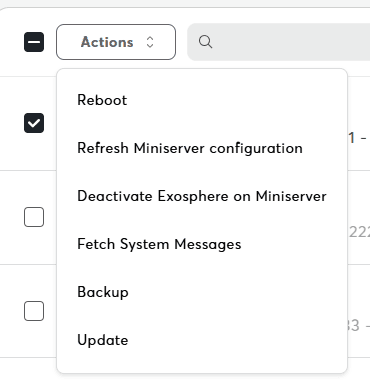
Available Bulk Operations
1. Bulk Reconnect
Purpose: Reconnect multiple disconnected devices simultaneously
Required permissions: Edit device permissions on all selected devices
Step-by-step:
- Navigate to Devices page
- Select multiple devices using checkboxes
- Click bulk actions menu (three dots icon)
- Choose "Reconnect Selected"
- Confirm action in dialog
- Monitor progress in device list
- Verify all devices connected (green status)
2. Bulk Backup
Purpose: Create backups for multiple devices simultaneously
Required permissions: "Miniserver Backup" permission on all devices
Step-by-step:
- Select multiple devices in device list
- Click bulk actions menu
- Choose "Backup Selected"
- Confirm backup action
- Monitor progress (backups run in parallel)
- Verify backups created in Program Files
3. Bulk Update
Purpose: Update firmware on multiple devices simultaneously Required permissions: "Miniserver Update" permission on all devices
Step-by-step:
- Select multiple devices with available updates
- Click bulk actions menu
- Choose "Update Selected"
- Confirm update action
- Monitor progress (updates run sequentially)
- Verify all devices updated (check versions)
4. Bulk Refresh Configuration
Purpose: Check connection and refresh configuration for multiple devices Required permissions: Edit permissions on all devices
Step-by-step:
- Select multiple devices
- Click bulk actions menu
- Choose "Refresh Configuration"
- Wait for completion
- Verify configuration updated in device list
5. Bulk Reboot
Purpose: Restart multiple devices simultaneously Required permissions: Edit device permissions (admin credentials may be required)
Step-by-step:
- Select multiple devices
- Click bulk actions menu
- Choose "Reboot"
- Enter admin credentials if prompted
- Confirm reboot action
- Monitor reconnection (devices restart automatically)
6. Bulk Fetch System Messages
Purpose: Retrieve system messages from multiple devices Required permissions: Read device permissions
Step-by-step:
- Select multiple devices
- Click bulk actions menu
- Choose "Fetch System Messages"
- Wait for completion
- Check System Status for new messages
Related Documentation
- Miniserver Details - Complete Miniserver management guide
- Program Files - Configuration file management
- Adding Devices - Device setup and connection
- Connection Troubleshooting - Device connectivity troubleshooting